パスキー認証
- トップ
- パスキー認証
パスキー認証とは
パスキー認証とは、お使いのスマートフォンや端末に登録された生体認証(指紋・顔認証)や端末のパスワードなどを使って安全にログインできる仕組みです。
パスキー認証を利用してログインする場合、ID・ログインパスワードの入力が不要になります。
パスキー認証
を利用した場合
パスキー認証
-
顔認証

-
指紋認証

お客さまの端末で生体認証(指紋認証や顔認証)、PINコード、パターン認証などを使って本人確認を行う
パスキー認証を
利用できない場合
エポスNet ID・パスワード
ワンタイム
パスワード

メールまたはSMSによるワンタイムパスワードで追加認証を行います
「不審なアクセス」と判断された場合、電話番号での追加認証が必要です
パスキーのメリット
-
安全なログイン
指紋認証や顔認証などスマートフォンのロック解除と同じ方法で、ID・パスワードを入力するよりも安全にログインができます。
-
不正アクセスの防止
生体認証により、フィッシング詐欺や情報漏洩のリスクを軽減します。 -
パスワード入力不要
パスワードの入力が不要で、ログインが簡単。
事前準備
お持ちの端末により事前準備が異なります。お持ちの端末を選択し、事前準備をご確認ください。
-
iPhone / iPad / Mac
-
推奨環境を確認する
機器OSバージョンブラウザパスキー保存先iPhoneiOS 26.0以上Safari 最新版
Google Chrome 最新版iCloudキーチェーン
(パスワード)iPadiPadOS 26.0以上MacMac OS 13以上 -
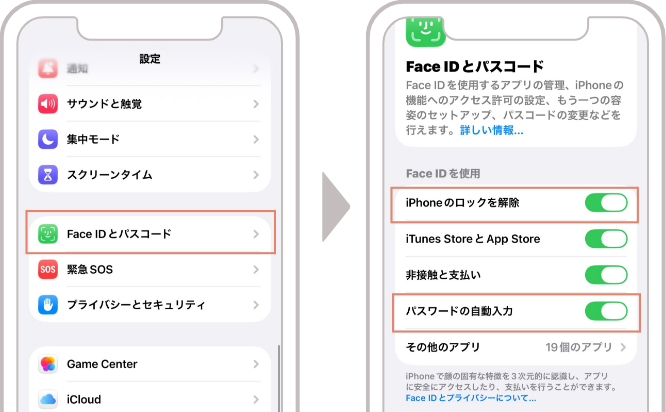
パスワードの自動入力が
オンになっていることを確認する「設定」>「Face IDとパスコード」をタップし、パスコードがオンになっていることを確認してください。
-
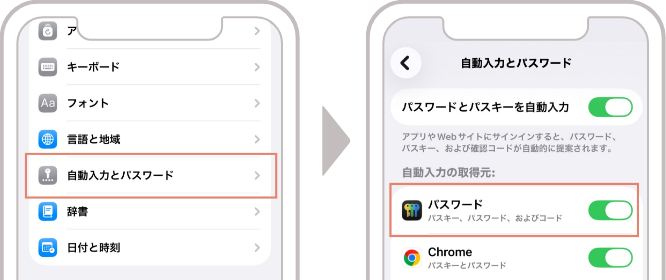
パスワードマネージャーが利用
可能になっているか確認する「設定」>「一般」>「自動入力とパスワード」をタップし、「パスワードとパスキーを自動入力」がオンになっていることを確認してください。
自動入力の取得元の「パスワード」アプリがオンになっていることを確認してください。※パスワードアプリがない場合、App Storeからインストールしてください。
-
-
Android
-
推奨環境を確認する
機器OSバージョンブラウザパスキー保存先AndroidAndroid 15以上Google ChromeGoogle
パスワードマネージャー -
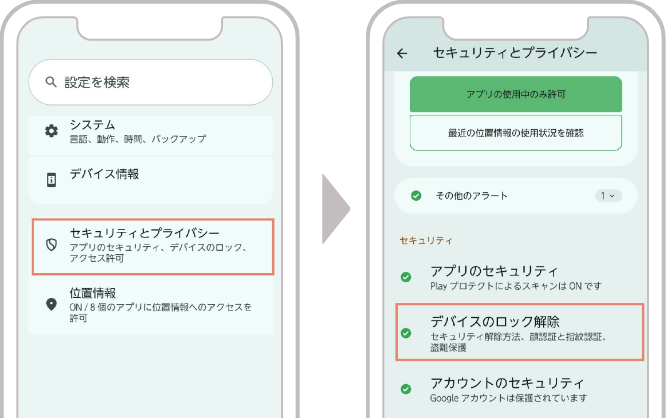
画面ロックが有効になっているか確認する
「設定」>「セキュリティとプライバシー」>「デバイスのロックの解除」で登録がされているか確認する。
※設定されていない場合は、生体認証など任意の方法で設定してください。
-
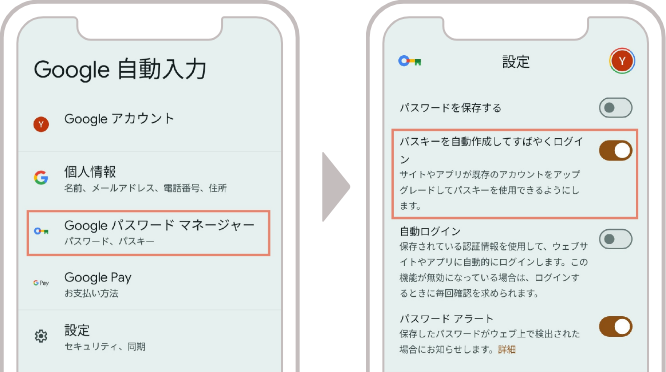
パスワードマネージャーが利用
可能になっているか確認する「設定」>「セキュリティとプライバシー」>「その他のセキュリティとプライバシー」>「Googleの自動入力サービス」>「Googleパスワードマネージャー」>「設定」>「パスキーを自動作成してすばやくログインする」をオン。
※Google パスワードマネージャーがない場合、Google Play(アプリストア)からインストールしてください。
-
-
Windows
-
推奨環境を確認する
機器OSバージョンブラウザパスキー保存先WindowsWindows 11以上Google ChromeGoogle
パスワードマネージャー
※Googleアカウントをお持ちの方※Samsung PassやMicrosoft Authenticatorは推奨しておりません。Googleパスワードマネージャーをご利用ください。
※PCでもパスキー作成〈登録〉ができますが、スマートフォンでの作成〈登録〉を推奨しております。
Googleアカウントを
持っている-
Googleアカウントにログインする
Googleパスワードマネージャーを利用するには、Googleアカウントにログインする必要があります。ブラウザ(Google Chrome)からGoogleを開き、アカウント情報を入力してログインしてください。
-
パスワードの保存を有効にする
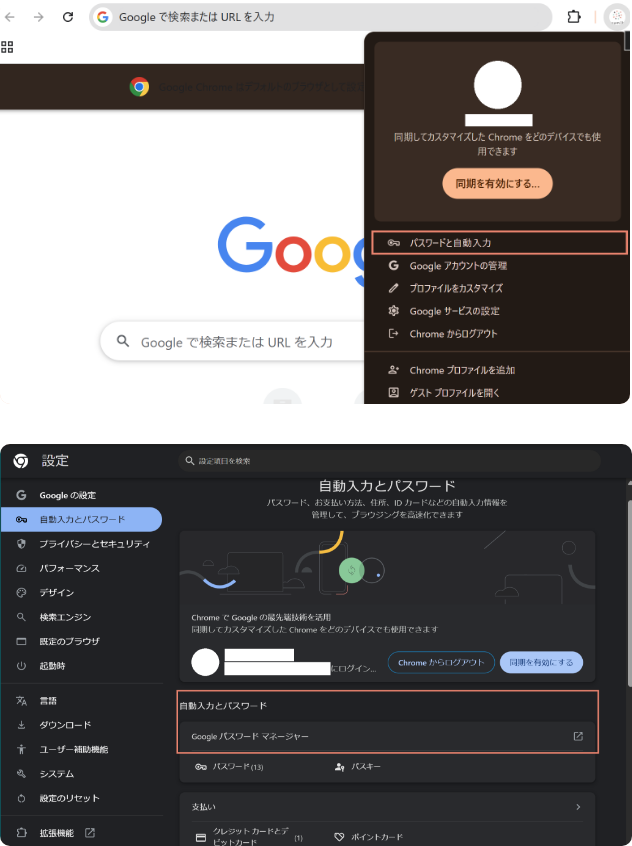
ブラウザ(Google Chrome)を開き、「設定」>「パスワードと自動入力」>「Googleパスワードマネージャー」がオンになっていることを確認してください。
Googleアカウントを
持っていない-
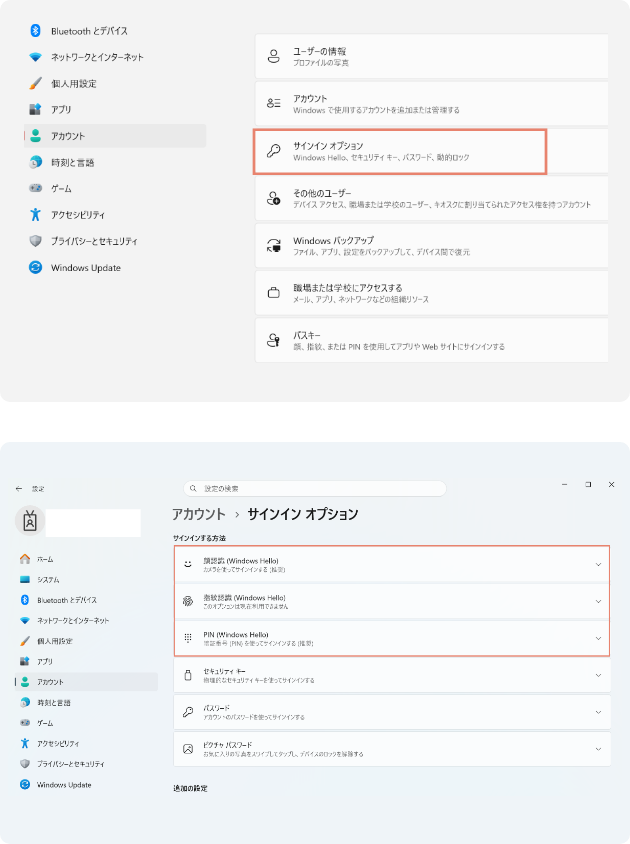
Windows Helloが設定されているか確認する
設定されていない場合は、生体認証など任意の方法で設定してください。
-
パスキーが利用可能になっているか確認する
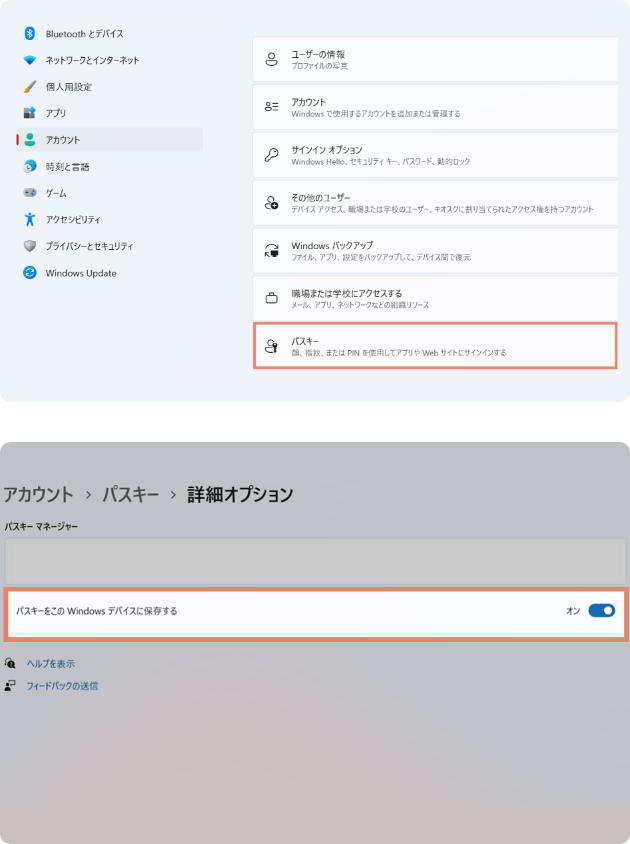
「設定」>「アカウント」>「パスキー」をクリック。「詳細オプション」をクリックし、「パスキーマネージャー(パスキーをこのWindowsデバイスに保存する)」がオンになっていることを確認してください。
-
1つのPC端末を複数人で共有している場合
1つのPC端末をご家族等で共有して利用されている場合、ユーザーごとにユーザーアカウントを登録していただく必要があります。
Windowsでユーザーアカウントを管理する - Microsoft サポート
ユーザーアカウントを登録していただくことにより、共有PCであってもユーザー(ご利用者)ごとに分けて管理をすることができ、それぞれでパスキーを設定することができます。※外部サイトに遷移します。
-
パスキー設定方法
-
「パスワードでログイン」からログイン後、表示されるポップアップ画面で「設定画面へ」を選択
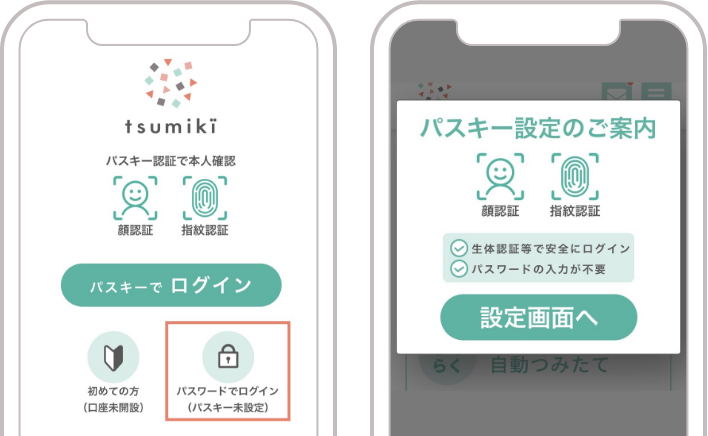
- ・「パスワードでログイン」のボタンからエポスNetID・パスワード+ワンタイムパスワードを入力
- ・表示されるポップアップ画面で「設定画面」を選択
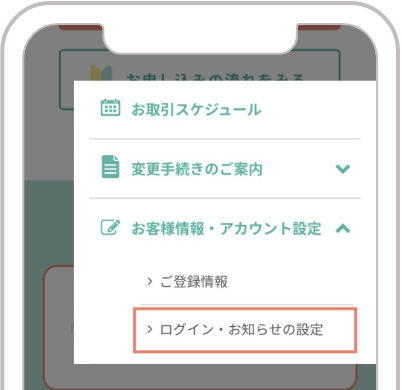
※2回目以降は、「右上メニューバー」>「お客様情報・アカウント設定」>「ログイン・お知らせの設定」を選択
-
「パスキー認証設定」にてパスキーを登録するを選択
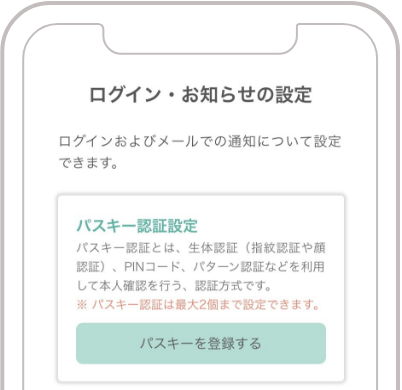
-
端末に応じて必要な情報を入力や認証を行い、画面の案内に従って進む
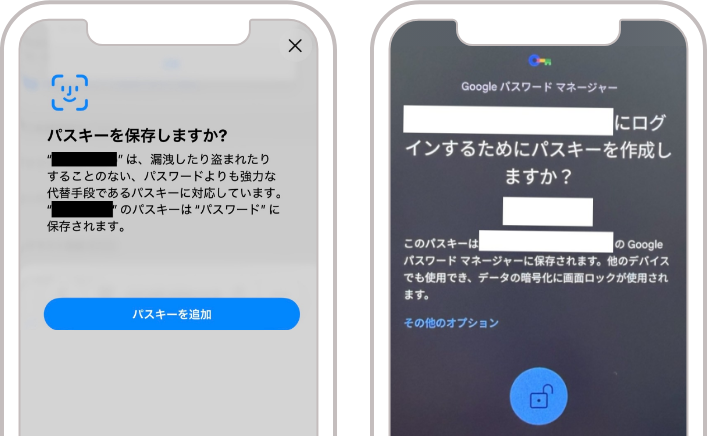
※画面表示は一例であり、端末やOSのバージョンによっては表示が異なります。
-
登録は完了です。
次回ログイン時からパスキーでログインが可能です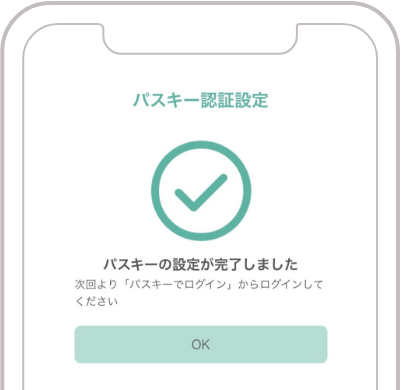


ログイン方法
-
「パスキーでログイン」を選択
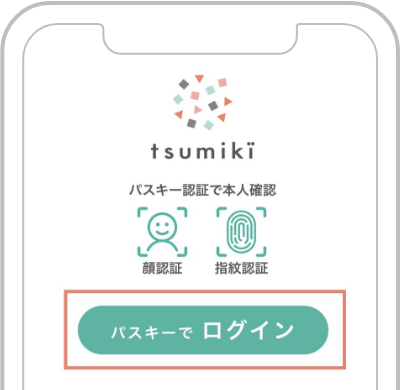
※シークレットウィンドウではなく、tsumiki証券アプリ、またはブラウザよりログインしてください
-
生体情報(指紋認証、顔認証、PINコード、パターン認証など)による本人確認を行いログインする
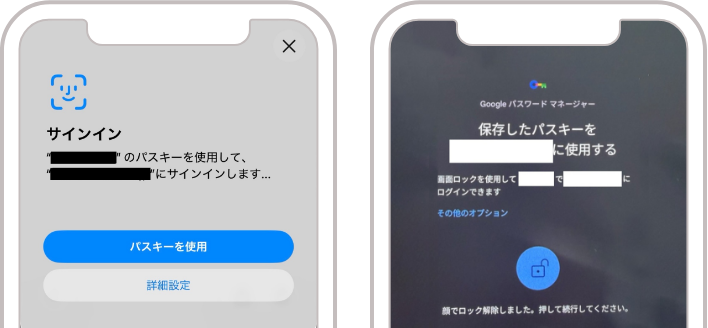
※画面表示は一例であり、端末やOSのバージョンによっては表示が異なります。

パスキーの削除方法
-
メニューバーよりログイン・お知らせの設定を選択
-
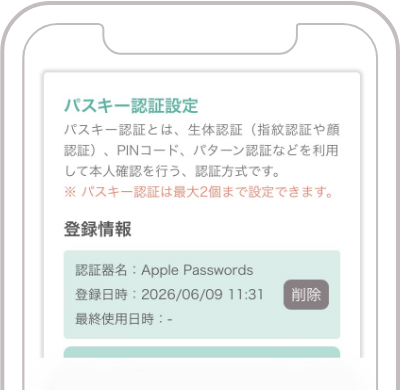
登録情報から削除したいパスキーを選択
-
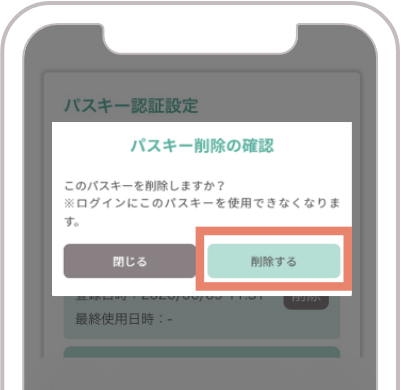
「削除する」を選択
-
削除は完了です。
他に有効なパスキーがない場合、パスワードでログインするか、新しいパスキーを作成してください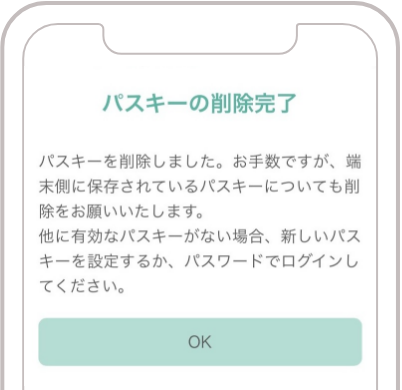
端末側のパスキーの削除も行なってください
端末またはクラウドサービスアカウント(Apple、Google等)側に保存されているパスキーもあわせて削除いただくことをお勧めします。
削除しない場合、当社Webサイトで削除完了後もパスキーの使用が求められる場合があります。
※外部サイトに遷移します。
機種変更をした場合
ご利用の場合
スマホを機種変更した場合、一般的には同じOSで(iPhoneからiPhone、AndroidからAndroid)、かつ同じアカウント(AppleAccount Googleアカウント)をお使いの場合、新端末で顔認証や指紋をご登録いただくことにより以前の端末設定したパスキーが利用できます。
ただし、紛失などでクラウドの同期をOFFにしていた場合は新端末でのパスキーの再設定が必要となります。
設定方法はこちらをご確認ください
よくあるご質問
パスワード入力との違いは何ですか?
パスワードは覚えた文字列を入力するため漏洩リスクがあるのに対して、パスキーは生体認証等の端末情報を使うためフィッシング耐性の強い認証方法となっております。
パスキー認証を設定しないとログインできませんか?
tsumiki証券では安心してご利用いただくために、セキュリティの高いパスキー認証を推奨しております。
パスキー認証はスマートフォンがないと使用できませんか?
パスキー認証は、推奨環境を満たしているPCやタブレット端末でもご利用いただけます。
※推奨環境のご確認はこちら
生体認証(顔認証や指紋認証)ができる端末を持っていない場合はどうすればいいですか?
パスキー認証は、生体認証(顔認証や指紋認証)に加え、端末のロック解除方法(パスコード、PIN、パターンなど)も利用できます。パスキー認証が利用できない場合は、エポスNetID・ログインパスワードの入力とワンタイムパスワードを利用しログインができます。
生体情報(顔や指紋等)が提供されるのですか?
いいえ、指紋認証や顔認証などに使用するお客さまの生体認証データは、お客さまのスマートフォンなどの端末に保存され、tsumiki証券には提供されず、保存もされません。
パスキーはいくつ作成できますか?
tsumiki証券口座に対して、2つのパスキーが作成できます。
- トップ
- パスキー認証
